

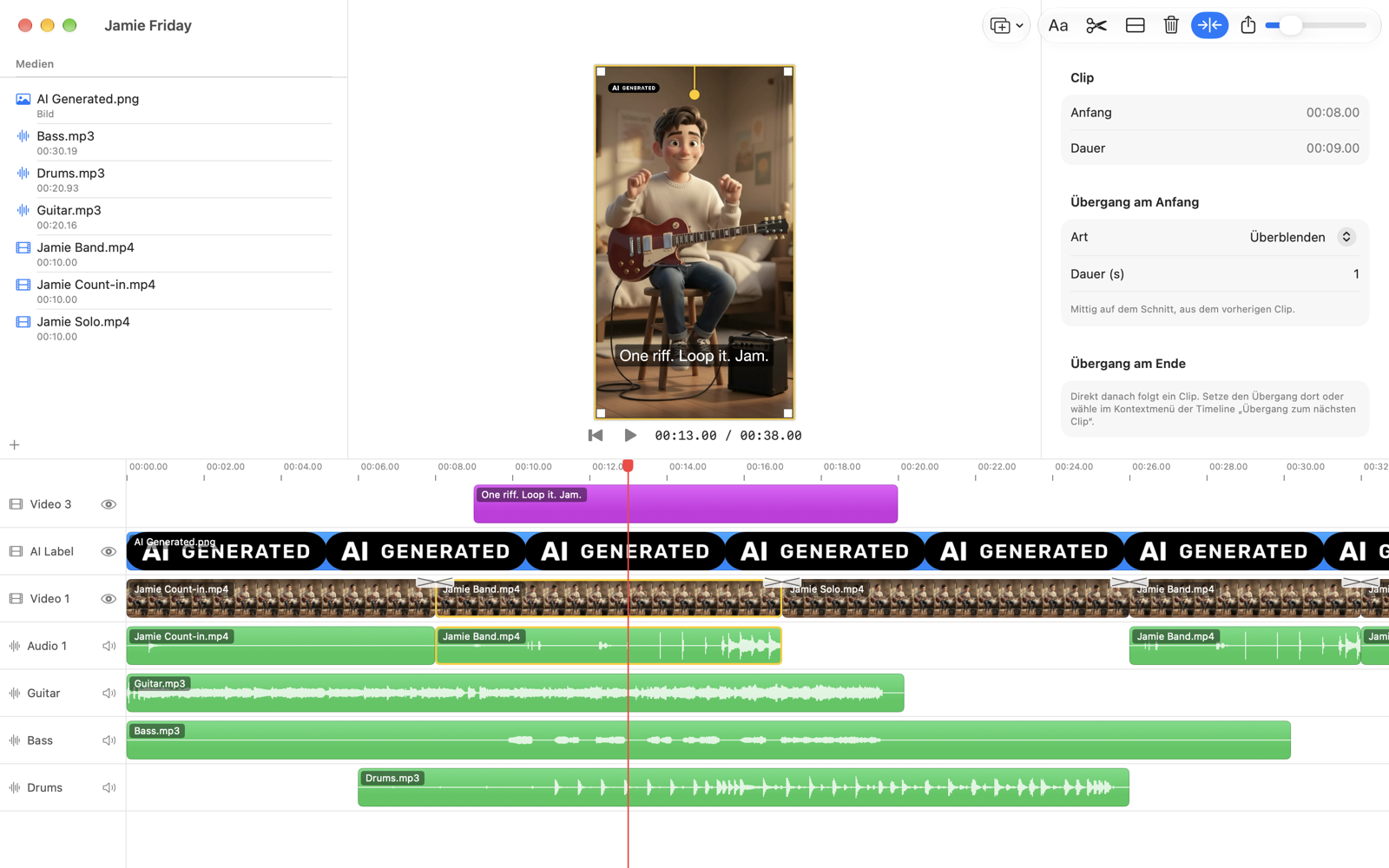
Movie Tailor ist ein schlanker Videoeditor für den Mac: Clips schneiden, Fotos, Titel und Übergänge einfügen, Bilder animieren und als MP4 exportieren. Auf Wunsch lässt sich Movie Tailor von einem KI-Assistenten wie Claude steuern.
Kontakt
Fragen, Fehler, Wünsche? Schreiben Sie an movietailor@helgeohl.de. Hilfreich sind die macOS-Version, die Version von Movie Tailor (Movie Tailor › Über Movie Tailor) und bei Fehlern eine kurze Beschreibung der Schritte, gern mit Bildschirmfoto.
Voraussetzungen
- Mac mit macOS 15 (Sequoia) oder neuer
- Für die KI-Steuerung: ein MCP-fähiger KI-Assistent, zum Beispiel Claude Code
Häufige Fragen
Welche Dateien kann ich importieren?
Filme und Tondateien, die macOS abspielen kann (z. B. MOV, MP4, M4A, WAV), sowie Bilder (z. B. JPEG, PNG, HEIC). Ziehen Sie sie in die Medienliste oder wählen Sie „Medien importieren …“. Fotos sind zuerst 5 Sekunden lang und lassen sich beliebig verlängern.
Wie exportiere ich meinen Film?
Mit Ablage › Exportieren … (⌘E). Movie Tailor schreibt eine MP4-Datei im Format Ihres Projekts, wahlweise mit H.264 (am besten kompatibel) oder HEVC (kleinere Datei).
Wie setze ich einen Übergang?
Legen Sie zwei Clips direkt hintereinander und wählen Sie per Rechtsklick auf den ersten „Übergang zum nächsten Clip“ (Überblenden, Über Schwarz oder Wischen). Am Anfang oder Ende eines Clips ohne Nachbarn können Sie ein- bzw. ausblenden. Länge und Lage ändern Sie, indem Sie am weißen Balken in der Timeline ziehen.
Wie animiere ich Position, Größe oder Drehung?
Wählen Sie den Clip aus, setzen Sie rechts unter „Keyframes“ mit ◆ einen Keyframe, gehen Sie in der Timeline weiter und verschieben, skalieren oder drehen Sie das Bild in der Vorschau. Zwischen den Keyframes bewegt Movie Tailor das Bild – linear oder mit sanftem Anfang und Ende.
Kann ich das automatische Sichern abschalten?
Ja: Movie Tailor › Einstellungen › Allgemein › „Änderungen automatisch sichern“. Ist es aus, sichern Sie mit ⌘S, und Movie Tailor fragt beim Schließen nach.
Eine Datei wird als „nicht gefunden“ angezeigt
Movie Tailor speichert in Projekten nur Verweise auf Ihre Mediendateien. Wurde eine Datei verschoben, umbenannt oder gelöscht, legen Sie sie wieder an ihren ursprünglichen Ort oder entfernen Sie den Clip und importieren die Datei neu.
Wie verbinde ich Movie Tailor mit Claude?
- Öffnen Sie Movie Tailor › Einstellungen › KI-Steuerung und fügen Sie unter „Freigegebene Ordner“ einen Ordner hinzu. Nur dort darf der Assistent Medien importieren sowie Projekte und Filme sichern.
- Kopieren Sie den angezeigten Befehl und führen Sie ihn einmal im Terminal aus, zum Beispiel:
claude mcp add movie-tailor -- "/Applications/MovieTailor.app/Contents/Helpers/mtailor-mcp" - Starten Sie Claude Code neu und lassen Sie Movie Tailor geöffnet. Jetzt können Sie zum Beispiel sagen: „Mach mir aus den Clips im Ordner ein 30-Sekunden-Video mit Titel.“
Die Verbindung läuft nur lokal auf Ihrem Mac. Was der Assistent sieht und weitergibt, steht in der Datenschutzerklärung.